N8N es una herramienta de automatización de flujos de trabajo, y creación de agentes IA.
Esta es una guía paso a paso sobre cómo instalar n8n en un Synology NAS utilizando la aplicación Container Manager (antes conocida como Docker en DSM).
¿Tienes problemas en algún paso? Explícamelo en los comentarios. Intentaré echarte una mano.
Si quieres conocer más formas de aumentar la productividad con tu NAS, no dejes de visitar este otro artículo.
Índice de contenidos
Requisitos previos en el NAS
Modelo y sistema
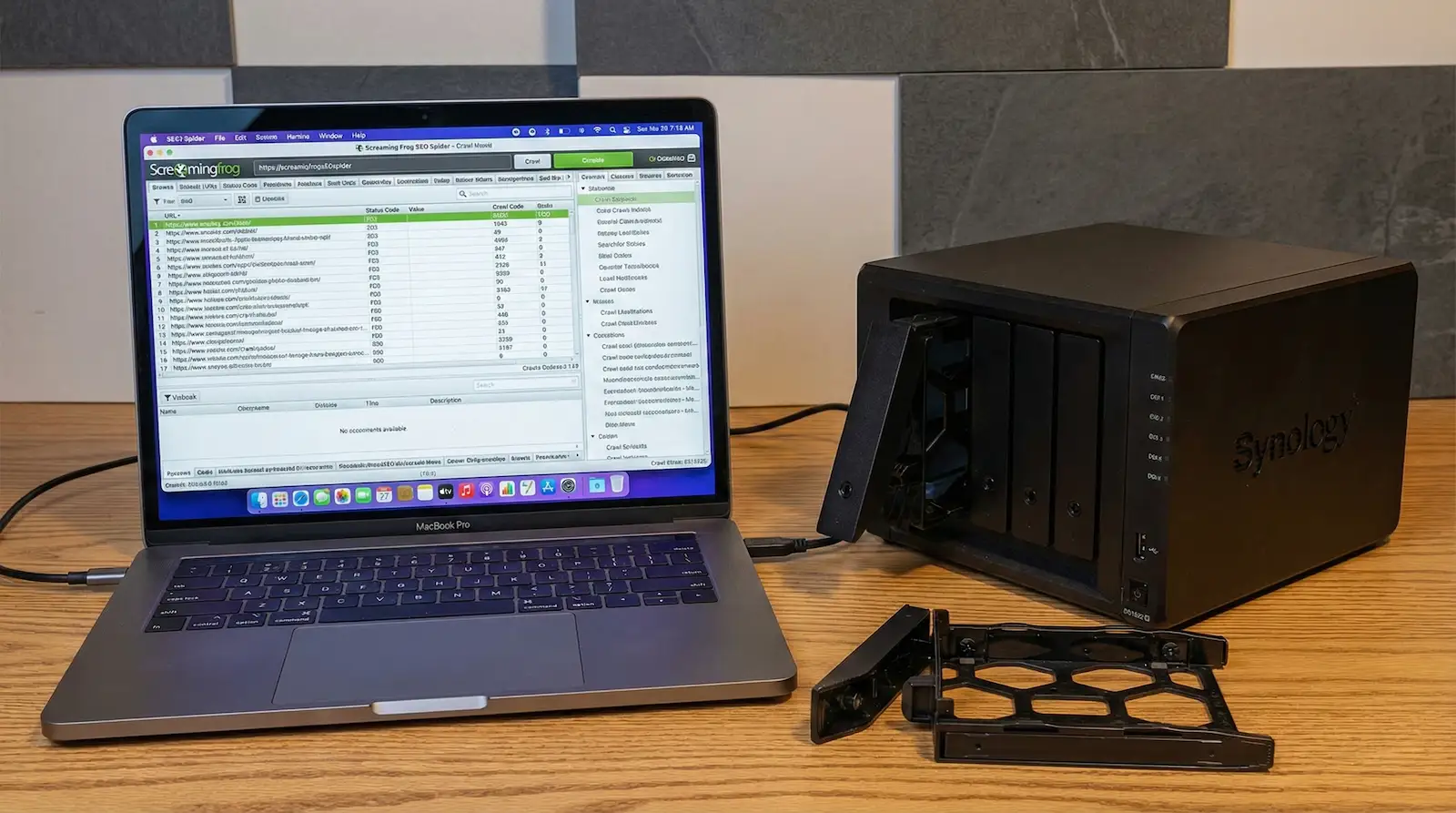
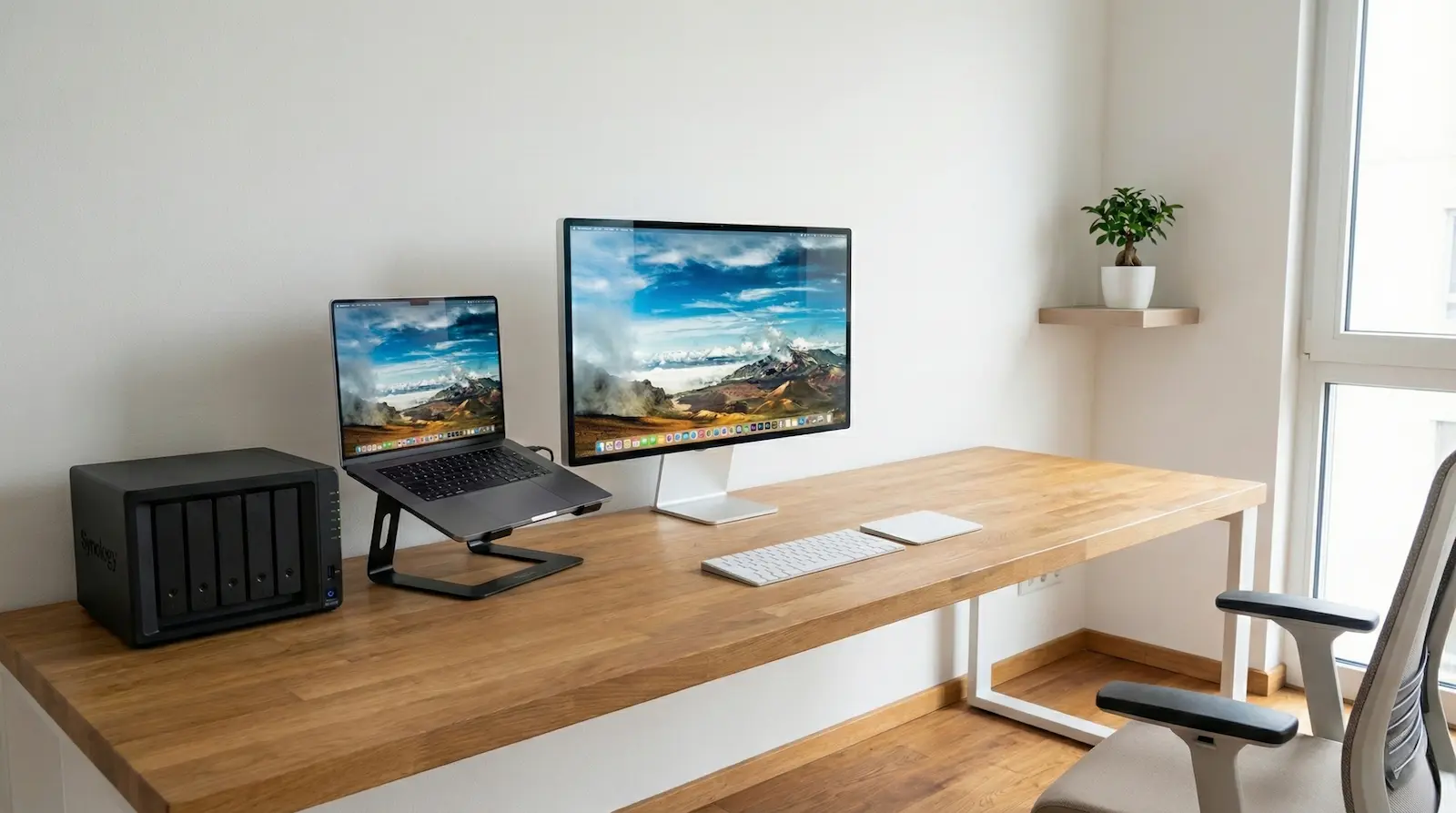
Asegúrate de tener un Synology compatible con Docker. El mío es el DS1522+ (CPU AMD64), que soporta contenedores. Es recomendable que tengas DSM 7 o superior. Instala la aplicación Container Manager desde el Centro de Paquetes de Synology si aún no la has instalado.
Este es mi NAS y estoy encantado con él, pero haz tu propio research y busca el que mejor se adapte a tus circunstancias:

Synology DS1522+ NAS 5 EMP. 2.6/3.1GHz DualCore 8GB 4 LAN GbE USB3.2 eSATA 2emp M.2 NVMe
Ver Oferta en AmazonPrivilegios
Utiliza una cuenta de administrador en tu NAS para realizar la instalación. A partir de DSM 7, Container Manager te permite desplegar contenedores directamente sin necesidad de herramientas externas.
Almacenamiento
Crea o identifica un volumen de almacenamiento (por ejemplo, volume1) con suficiente espacio para los datos de n8n. Te recomiendo crear una carpeta dedicada, por ejemplo docker/n8n, donde se guardarán todos los datos persistentes de n8n.

Red y puertos
Verifica que el puerto 5678 (por defecto en n8n) esté libre. Si quieres acceder a n8n desde fuera de tu red local, configura el firewall de tu NAS o tu enrutador para permitir el tráfico en ese puerto. Si planeas usar HTTPS mediante un proxy inverso, obtén o genera un certificado válido (por ejemplo, un certificado synology.me o Let’s Encrypt) y un hostname/DDNS para tu NAS. Así podrás acceder de forma segura a tu n8n a través de un dominio en lugar de la IP.
Pasos detallados para instalar n8n en Docker (Container Manager)
1. Preparar Container Manager
Abre Container Manager en tu Synology. Si es la primera vez que lo usas, revisa la configuración predeterminada. Normalmente, la red en modo NAT/bridge por defecto es suficiente.
2. Descargar la imagen de n8n
- En la pestaña Registro (Registry) de Container Manager, busca la imagen oficial de n8n (por ejemplo, escribe “n8n” o “n8nio/n8n”).
- Selecciona la imagen oficial y pulsa Download.
- Elige la etiqueta deseada (se recomienda
latestpara obtener la versión estable más reciente). - Espera a que finalice la descarga.

3. Crear el contenedor
- Ve a la pestaña Contenedor (Container) y haz clic en Crear.
- Selecciona la imagen de n8n descargada.
- Asígnale un nombre al contenedor (por ejemplo, “n8n”).

General
Marca la opción de reinicio automático para que n8n se inicie con el NAS (por ejemplo, “siempre” o “si falla”).
Configuración de CPU/RAM (opcional)
Puedes limitar los recursos si lo deseas, aunque para un rendimiento óptimo es mejor dejarlos por defecto.
Puertos
En Configuración de puertos/Port Settings, mapea el puerto interno 5678 de n8n al puerto 5678 del host (o al que prefieras si 5678 ya está en uso).
Nota: si piensas usar un proxy inverso HTTPS, el puerto 5678 puede mantenerse accesible solo internamente, exponiendo externamente solo el 443 del NAS.
4. Configurar volúmenes (persistencia de datos)
Este paso es esencial para no perder tus flujos y configuraciones al actualizar. En la sección Volúmenes:
- Añade un Mount Volume.
- Selecciona la carpeta del NAS que creaste, por ejemplo
volume1/docker/n8n. - Asigna el Mount path dentro del contenedor a
/home/node/.n8n.
De esta forma, la base de datos SQLite de n8n, las credenciales cifradas y otros ajustes se guardarán de manera permanente en tu NAS.
Si la interfaz no te deja seleccionar
/home/node/.n8n, escribe manualmente la ruta.
Si quieres separar distintos tipos de datos (por ejemplo, ficheros binarios o certificados), puedes crear subcarpetas en docker/n8n y montarlas en rutas como /files o similares.
Asegúrate de que el usuario del contenedor (por defecto, “node” con UID 1000) tenga permisos de escritura en esa carpeta.
Si no, puedes modificar los permisos en el NAS o ejecutar el contenedor temporalmente como root (UID 0). Sin embargo, por seguridad es preferible ajustar los permisos para el usuario 1000.
5. Variables de entorno
En Configuración de entorno/Environment, añade las siguientes variables para configurar n8n:
- N8N_HOST: Dominio o subdominio que n8n usará para generar URLs (por ejemplo,
n8n.tudominio.synology.me). - N8N_PORT: Puerto interno de n8n (normalmente 5678).
- N8N_PROTOCOL:
"https"si vas a usar HTTPS, o"http"si sólo lo usarás en LAN sin cifrado. - WEBHOOK_URL: URL completa que usará n8n para los webhooks externos (ejemplo:
https://n8n.tudominio.synology.me). - GENERIC_TIMEZONE y TZ: Zona horaria (por ejemplo,
"Europe/Madrid") para que tus flujos cron y registros coincidan con tu horario local. - NODE_ENV: Pon
"production"para indicar que es un entorno de producción.
Variables de seguridad (recomendadas)
- N8N_BASIC_AUTH_ACTIVE: Establécela a
"true"para proteger la interfaz con autenticación básica. Luego añade N8N_BASIC_AUTH_USER y N8N_BASIC_AUTH_PASSWORD con el usuario y contraseña que prefieras. - N8N_ENCRYPTION_KEY: Clave de cifrado para credenciales. Si no la pones, n8n genera una al arrancar.
- N8N_ENFORCE_SETTINGS_FILE_PERMISSIONS: Si la pones en
"true", n8n aplica permisos estrictos al archivo de configuración. - N8N_SECURE_COOKIE: Pon
"true"si accedes por HTTPS, para que las cookies de sesión sean seguras.

(Opcional) Base de datos externa
Por defecto, n8n usa SQLite. Si necesitas un entorno más robusto (multiusuario o muchos flujos), considera desplegar PostgreSQL y configurar variables como DB_TYPE=postgresdb, DB_POSTGRESDB_HOST, DB_POSTGRESDB_DATABASE, etc. Si no, puedes seguir con SQLite.
(Opcional) Otros ajustes
n8n ofrece muchas más variables, como N8N_DIAGNOSTICS_ENABLED=false (para desactivar telemetría) o N8N_PERSONALIZATION_ENABLED=false (para desactivar sugerencias en la interfaz). Ajusta según tus preferencias.
6. Revisar y lanzar el contenedor
Comprueba en el resumen que los puertos, volúmenes y variables de entorno estén correctos. Haz clic en Aplicar/Guardar y enciende el contenedor.
7. Verificación inicial
Abre los registros (logs) del contenedor para confirmar que n8n arranca sin errores. Si todo va bien, verás que escucha en el puerto 5678.
8. Acceder a n8n
- En red local: En tu navegador, pon
http://IP_de_tu_NAS:5678(o el puerto que configuraste). - Con dominio y HTTPS: Configura un Proxy Inverso en tu NAS (en el Portal de Aplicaciones o Web Station) para mapear tu dominio (ejemplo:
https://n8n.tudominio.synology.me) ahttp://localhost:5678. Habilita WebSocket y, si lo deseas, HTTP/2 y compresión para mayor rendimiento.
9. Inicialización de n8n
Cuando entres por primera vez, n8n te pedirá crear una cuenta o usar las credenciales definidas. Si activaste la autenticación básica, tu navegador solicitará usuario/contraseña. Después de acceder, verás el panel de n8n listo para que empieces a crear flujos.

Configuración de volúmenes y persistencia de datos
Persistencia de flujos y datos
Como se explicó, es crucial montar la carpeta /home/node/.n8n en tu NAS para no perder los flujos y credenciales al actualizar. Verifica que, tras el primer arranque, se hayan creado archivos como database.sqlite (base de datos) y config (con la clave de cifrado) en la carpeta del NAS.
Permisos
Si aparecen errores de “permission denied” o no se guardan los datos, asigna permisos adecuados a la carpeta en tu NAS. Una opción sencilla (aunque menos segura) es dar permisos totales a todos los usuarios. Lo ideal es configurar permisos para el UID 1000 (usuario “node” dentro del contenedor). Otra alternativa es ejecutar el contenedor como root (UID 0), aunque no es lo más seguro.
Archivos binarios y certificados
Si tus flujos guardan archivos o quieres usar certificados TLS propios dentro de n8n, considera montar una carpeta extra en /files. Así cualquier archivo o certificado quedará en tu NAS.
Actualizaciones
Paso 1: Copia de Seguridad (¡CRUCIAL!)
Antes de tocar nada, asegura tus datos. El artículo indica que tu configuración vive en una carpeta (ej. volume1/docker/n8n).
- Abre File Station en tu Synology.
- Navega a la carpeta donde guardas los datos de n8n (ej.
docker/n8n). - Haz clic derecho sobre la carpeta
n8ny selecciona Comprimir en n8n.zip.- Por qué: Si la nueva versión de n8n intenta migrar la base de datos y falla, tendrás una copia exacta de antes de la actualización para restaurar.
Paso 2: Descargar la nueva imagen
Para actualizar, primero necesitas que tu NAS baje la versión más reciente del software.

- Abre Container Manager.
- Ve a la pestaña Registro (Registry).
- Busca
n8n. - Selecciona la misma imagen que usaste al instalar (generalmente
n8nio/n8nodocker.io/n8nio/n8n). - Haz clic en Descargar (Download).
- Cuando te pregunte la etiqueta (tag), elige latest (o la versión específica que estés usando).
- Nota: El sistema te avisará que la imagen ya existe. Confirma que quieres sobrescribirla. Espera a que termine la descarga (verás la notificación en el sistema).

Paso 3: Aplicar la actualización al contenedor
Aquí es donde muchos usuarios se confunden. No hace falta borrar el contenedor y crear uno nuevo desde cero. Usaremos la función «Restablecer» (Reset).
- Ve a la pestaña Contenedor (Container).
- Busca tu contenedor de n8n (que estará en estado «Running» o «Ejecutándose»).
- Detén el contenedor: Selecciónalo y pulsa Detener (Stop).
- Una vez detenido, haz clic derecho sobre el contenedor y selecciona Restablecer (Reset) (en versiones antiguas puede llamarse «Borrar» o «Limpiar», pero la opción correcta en Container Manager actual es Restablecer).
- ¿Qué hace esto? Borra el contenedor «físico» pero mantiene toda tu configuración (puertos, volúmenes mapeados, variables de entorno como
WEBHOOK_URL, etc.). Al volver a iniciarse, usará la nueva imagen que descargaste en el Paso 2.
- ¿Qué hace esto? Borra el contenedor «físico» pero mantiene toda tu configuración (puertos, volúmenes mapeados, variables de entorno como
- Una vez finalizado el restablecimiento, selecciona el contenedor y dale a Iniciar (Start).

Paso 4: Verificación y Limpieza
- Espera un momento: n8n puede tardar un par de minutos en arrancar después de una actualización, ya que a menudo realiza migraciones de base de datos internas.
- Comprueba los Logs: Haz clic en el contenedor > Detalles > Registros (Log). Busca mensajes que digan «Migrations executed successfully» o «n8n ready».
- Accede a n8n: Entra en tu navegador. En la esquina inferior o en el menú de ayuda, deberías ver el número de la nueva versión.
- Limpieza de imágenes viejas (Opcional):
- Ve a la pestaña Imágenes. Si ves imágenes de n8n que dicen «None» o «<none>» en la etiqueta, son las versiones antiguas que han quedado huérfanas. Puedes borrarlas para liberar espacio en el NAS.
Posibles problemas y soluciones comunes
1. El contenedor se ejecuta pero pierdo mis workflows al reiniciar
Sucede si no has montado correctamente la carpeta de datos. Asegúrate de que la carpeta del NAS se mapee a /home/node/.n8n en el contenedor. Si no puedes usar esa ruta, define la variable N8N_USER_FOLDER a otra (por ejemplo, /data) y mapea allí el volumen.
2. No puedo mapear el volumen a /home/node/.n8n
La interfaz de Container Manager puede no mostrar rutas del sistema. Escribe manualmente la ruta en el campo de montaje o usa un archivo docker-compose para mayor control.
3. La interfaz de n8n no muestra el progreso de ejecución o fallan los webhooks
Generalmente es un problema de WebSockets o de URL. Revisa que hayas configurado el proxy inverso con soporte WebSocket y que las variables N8N_HOST, N8N_PROTOCOL y WEBHOOK_URL apunten a la ruta HTTPS correcta.
4. Obtengo la página por defecto de “Web Station” o error 400
Significa que tu petición está llegando al puerto web por defecto del NAS. Comprueba que el proxy inverso mapee tu dominio en el puerto 443 hacia http://localhost:5678. Asegúrate de haber asignado el certificado correcto en Seguridad > Certificado.
5. Errores de certificado o avisos de seguridad
Si no has configurado un certificado válido, el navegador mostrará alertas. Lo ideal es usar Let’s Encrypt o un certificado de confianza. Asegúrate de acceder siempre por HTTPS y, si tienes N8N_SECURE_COOKIE=true, necesitas un entorno cifrado.
6. El contenedor no inicia (se reinicia constantemente)
Verifica los logs en Container Manager. Las causas más frecuentes son variables mal configuradas (por ejemplo, un host de base de datos inexistente) o puertos en conflicto. Si 5678 está en uso, mapea otro puerto local y ajusta las variables en consecuencia.
7. Problemas de rendimiento o bloqueos
Si n8n va lento o consume muchos recursos, revisa si hay flujos en bucle o demasiadas ejecuciones simultáneas. Amplía la RAM si lo necesitas o cierra otros servicios. En casos de muchas escrituras, SQLite puede bloquearse; valora migrar a PostgreSQL.
8. No puedo acceder con las credenciales después de actualizar
Si tras actualizar n8n te pide crear una cuenta nueva, puede que no hayas montado la carpeta correctamente y hayas perdido la base de datos. Verifica que database.sqlite y ~/.n8n/config siguen en tu volumen. Por eso es fundamental montar el volumen desde el principio y hacer copias de seguridad.
Aprende a sacar el máximo partido a tu NAS